

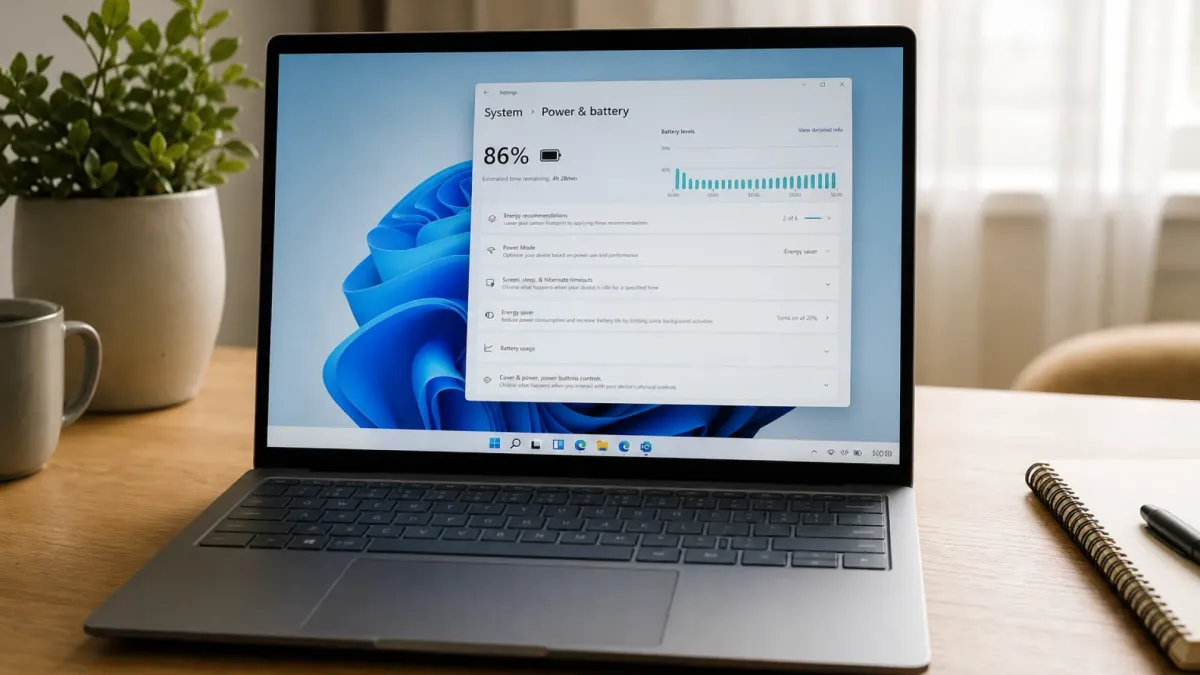
Windows 11 kullanan dizüstü bilgisayarlarda pil süresini uzatmanın yolu çoğu zaman yeni donanımdan değil, doğru ayarlardan geçiyor. Özellikle prizden uzakta çalışan kullanıcılar için ekran parlaklığı, güç modu, görsel efektler ve arka planda çalışan uygulamalar pil tüketiminde doğrudan fark yaratabiliyor.
Kaynakta öne çıkarılan en temel nokta, pil tasarrufunun bir denge işi olduğu. Yani daha uzun kullanım süresi için sistem performansının bir bölümünden vazgeçmek gerekebiliyor. Bu yüzden her ayarı herkese aynı ölçüde önermek yerine, kullanım senaryosuna göre seçmek daha mantıklı görünüyor.
En hızlı etki: parlaklık ve güç modu
Pil tüketimini azaltmak için ilk bakılması gereken yer ekran parlaklığı. Dizüstü bilgisayarda en fazla enerji harcayan bileşenlerden biri ekran olduğu için, parlaklığı ihtiyaç kadar düşürmek en pratik çözüm olarak öne çıkıyor.
Bunun yanında Windows 11 içindeki System > Power & battery menüsünde yer alan güç seçenekleri de önemli. Buradan ekranın ne kadar süre açık kalacağı, sistemin ne zaman uykuya geçeceği ve Energy Saver modunun hangi pil seviyesinde otomatik devreye gireceği ayarlanabiliyor. Bu mod; arka plan etkinliklerini sınırlıyor, parlaklığı azaltıyor ve bazı görsel efektleri kapatarak tüketimi düşürüyor.
Daha ileri ayarlar da var
Daha ayrıntılı kontrol isteyen kullanıcılar için eski Denetim Masası içindeki güç seçenekleri hâlâ kullanılabiliyor. Buradaki gelişmiş ayarlar bölümünde işlemcinin minimum ve maksimum çalışma düzeyi değiştirilebiliyor. Bu da pratikte işlemcinin daha düşük güçte çalışmasını sağlayarak pil lehine bir tercih sunuyor.
Bir diğer adım ise görsel efektleri kısmak. Windows 11’deki saydamlık ve animasyon efektleri kapatıldığında özellikle giriş seviyesi donanımlarda sistem yükü azalabiliyor. Daha agresif bir yaklaşım isteyenler, performans ayarlarından arayüz süslemelerini daha geniş ölçüde devre dışı bırakabiliyor.
Arka planda çalışan uygulamalar fark yaratıyor
Pil süresi kısa kalıyorsa sorun yalnızca sistem ayarları olmayabilir. Görev çubuğunda görünmeyen ama arka planda açık kalan uygulamalar da tüketimi artırabiliyor. Bu nedenle kullanılmayan uygulamaları tamamen kapatmak, sistem tepsisindeki küçük simgeleri kontrol etmek ve gerekmedikçe açık bırakmamak öneriliyor.
Benzer durum tarayıcı sekmeleri için de geçerli. Çok sayıda açık sekme hem bellek hem işlemci kullanımı yarattığı için pil ömrünü aşağı çekebiliyor. Chrome’daki Memory Saver ya da Edge’deki Sleeping Tabs gibi özellikler, uzun süre kullanılmayan sekmelerin kaynak tüketimini azaltabiliyor.
Görev Yöneticisi son kontrol noktası
Daha teknik kullanıcılar için Görev Yöneticisi, hangi süreçlerin sistemi yorduğunu görmek adına en net araçlardan biri. Burada özellikle CPU kullanan süreçler incelenebiliyor; ancak tanınmayan sistem süreçlerine müdahale edilmemesi gerekiyor. Kaynakta da bilinmeyen bir işlemi kapatmadan önce ne olduğunun araştırılması gerektiği vurgulanıyor.
Özetle, Windows 11 tarafında pil ömrünü uzatmak için tek bir sihirli düğme yok. Yine de parlaklığı düşürmek, Energy Saver kullanmak, görsel efektleri kısmak ve arka plan yükünü temizlemek birlikte uygulandığında özellikle gün içinde şarj aleti taşımak istemeyen kullanıcılar için anlamlı bir fark yaratabiliyor.